

نکتههای کاربردی این آموزش
Registration با Alignment اسکنها یک مرحله نیست
در این درس، رجیستریشن برای بهبود همترازی فریمها معرفی میشود. پس از همتراز کردن اسکنهای مختلف نیز ممکن است رجیستریشن جمعی اجرا شود. ترتیب عملیات و تنظیمات باید با داده واقعی پروژه هماهنگ باشد.
خطای رجیستریشن با دقت نهایی قطعه یکی نیست
اعداد ۰٫۱ و ۰٫۲ در گفتار مدرس درباره شاخص خطای همین تمرین و داده اسکن هستند؛ آنها را تضمین دقت ابعادی نهایی، تلرانس ساخت یا حد پذیرش عمومی همه اسکنرها ندانید.
حذف فریم نیاز به بررسی پوشش دارد
مدرس حذف بعضی فریمهای دارای خطای بیشتر را نشان میدهد. در پروژه واقعی، پیش از حذف گروهی بررسی کنید داده ضروری یا پوشش یک ناحیه از بین نرود و در صورت نیاز از نسخه پشتیبان یا برداشت تکمیلی استفاده کنید.
نسخه و محدوده آموزش
این درس به محیط Artec Studio 17 و داده نمونه دانشگاه مربوط است. مجموعه اصلی ده قسمت دارد؛ این صفحه فقط قسمت سوم را با زیرنویس فارسی ارائه میکند و ادعای ترجمه شدن همه قسمتها را ندارد.
منبع، ترجمه و مجوز انتشار
سازنده اصلی: D. M. Campanaro, N. Dell’Unto, DARKLab / Lund University · سال انتشار اصلی: ۲۰۲۵
ترجمه و زمانبندی زیرنویس فارسی: حامی صنعت. نسخه سایت برای پخش اینترنتی فشرده شده است. این ویدئو نمونهکار یا تجهیزات حامی صنعت نیست و بازنشر آن به معنای تأیید یا همکاری سازنده اصلی با حامی صنعت نیست.
صفحه منبع و مشخصات اثرمرجع اصلی آموزشمجوز اثر و زیرنویس فارسی: CC BY 4.0دریافت فایل ویدئودریافت زیرنویس فارسی (VTT)متن فارسی زمانبندیشده آموزش
00:00 در این آموزش میبینیم چگونه رجیستریشنِ اسکن را انجام دهیم.
00:09 یعنی همترازی فریمهای هر اسکن را دقیقتر تنظیم کنیم
00:18 و پیش از همتراز کردن اسکنها، پاکسازی اولیه را شروع کنیم.
00:29 رجیستریشن معمولاً به معنی تنظیم همترازی فریمها درون یک اسکن است.
00:40 همانطور که در آموزش قبلی دیدیم، با دوبار کلیک روی یک اسکن،
00:47 به فریمهایی دسترسی پیدا میکنیم که آن اسکن را تشکیل میدهند.
00:55 در رجیستریشن، همترازی فریمهای یک اسکن را بهتر و دقیقتر تنظیم میکنیم.
01:06 این کار میتواند بین اسکنهای مختلف هم انجام شود؛
01:12 در این حالت، فریمهای داخل اسکنها و موقعیت خود اسکنها تنظیم میشوند.
01:21 هنگام همتراز کردن اسکنها این موضوع را خواهیم دید.
01:26 پس ابتدا رجیستریشن انجام میدهیم تا فریمهای هر اسکن بهتر همتراز شوند.
01:35 سپس، بعد از پاکسازی، اسکنها را با هم همتراز میکنیم.
01:38 این کار فرآیند جداگانهای است که در این بخش انجام میشود.
01:43 میتوانیم این کار را به نرمافزار بسپاریم تا خودکار انجام دهد،
01:49 یا نقاط کنترلی قرار دهیم تا اسکنهای مختلف به هم متصل شوند.
01:55 پس از آن، باید دوباره فرآیند رجیستریشن را اجرا کنیم.
02:00 در این مرحله، موقعیت فریمهای اسکنهای مختلف
02:05 و موقعیت مجموعه اسکنها با هم اصلاح میشود.
02:10 البته همترازیای که پیشتر انجام دادهایم نیز در نظر گرفته میشود.
02:15 به بیان دیگر، نرمافزار تلاش میکند بهترین نتیجه را از آن همترازی بگیرد.
02:22 حالا رجیستریشن اسکنهای مختلف را شروع کنیم.
02:33 به بخش Tools میرویم و Global Registration را انتخاب میکنیم.
02:38 با باز کردن این بخش، چند گزینه در اختیار داریم.
02:43 میتوانید این تنظیم را در حالت پیشفرض نگه دارید.
02:48 نرمافزار بر اساس این ویژگیها، رجیستریشن را انجام میدهد.
02:55 هدف، بهتر همتراز کردن فریمهاست. اگر بافت دارید،
02:58 میتوانید Geometry and Texture، یعنی هندسه و بافت، را انتخاب کنید؛ یا فقط Geometry.
03:04 اگر بافت ندارید، یا بافت برای همترازی اطلاعات مفیدی ندارد،
03:10 مثلاً روی سطح تکرنگ، ویژگیهای کافی وجود ندارد
03:15 که بافت بتواند به همترازی کمک کند.
03:19 حالت رجیستریشن میتواند Collective، Separate یا Separate and then Collective باشد.
03:25 اگر Separate، یعنی جداگانه، را انتخاب کنید،
03:29 رجیستریشن روی هر یک از اسکنهای فعال بهطور مستقل اجرا میشود.
03:36 فعال یعنی این علامت تیک کنار اسکن وجود دارد و اسکن نمایش داده میشود.
03:44 اگر حالا Apply را بزنم، پردازش بهصورت جداگانه انجام میشود؛
03:49 نرمافزار فریمهای هر اسکن را بررسی و همترازی آنها را بهتر میکند.
03:56 در این حالت، اسکنها با یکدیگر مقایسه نمیشوند.
03:59 مقایسه بین اسکنها در حالت Collective انجام میشود.
04:04 در حالت Collective، نرمافزار بررسی میکند اسکنهای مختلف چگونه همتراز شوند.
04:10 اگر همین حالا این حالت را اجرا کنیم، نتیجه دقیق نخواهد بود؛
04:17 چون هر بخش روی همان برگه کاغذ قرار گرفته است،
04:23 نرمافزار ممکن است کاغذ را بهعنوان مرجع مشترک برای همترازی در نظر بگیرد.
04:29 در نتیجه، ممکن است همه اسکنها را بر اساس کاغذ با هم همتراز کند.
04:36 حالت Separate and then Collective هم وجود دارد.
04:39 ابتدا فریمهای هر اسکن، جداگانه، همتراز میشوند،
04:44 و بعد نرمافزار اسکنها را نسبت به یکدیگر همتراز میکند.
04:48 اما در این مرحله ما پردازش را جداگانه اجرا میکنیم.
05:02 حالا رجیستریشن تمام شده است.
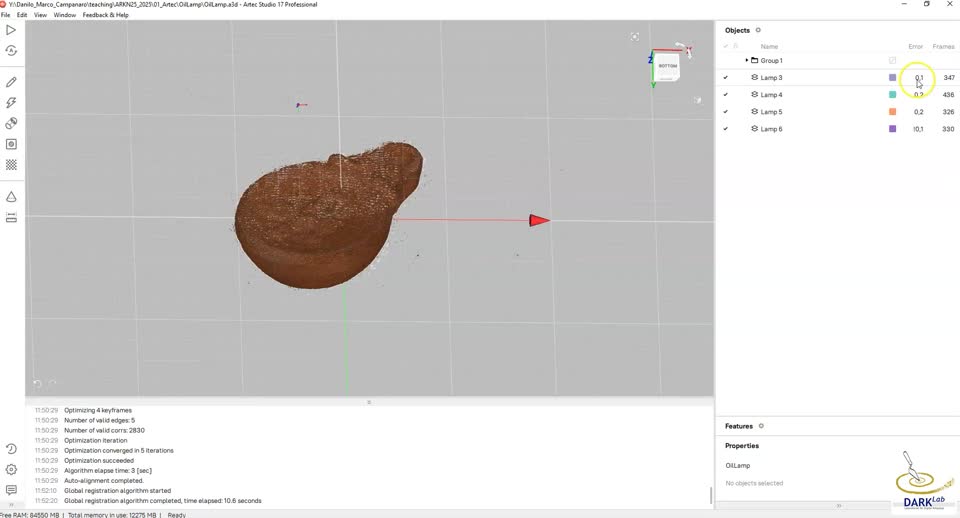
05:06 بعد از پایان Global Registration، بررسی این پارامتر اهمیت دارد.
05:15 این عدد، بیشترین خطا را نشان میدهد.
05:18 با باز کردن فریمها و مرتب کردن آنها بر اساس خطا میتوانیم آن را بررسی کنیم.
05:26 اکنون کمترین خطا نمایش داده میشود؛ با کلیک دوباره، بیشترین خطا را میبینیم.
05:30 اینجا مقدار ۰٫۱ است که برای این نمونه نتیجه خوبی است.
05:33 این همان نوع خطایی است که در این تمرین انتظار داریم.
05:38 برای اسکنر Spider در این مثال، مقدار بین ۰٫۰ و ۰٫۱ است؛
05:44 مقدار ۰٫۲ نیز در این مثال قابل قبول است؛ اینجا چنین مقداری داریم.
05:50 فریمها را مرتب میکنیم و میبینیم بیشترین خطای این فریمها ۰٫۲ است.
05:58 فرض کنیم میخواهیم بهجای نتیجه قابل قبول، نتیجه بهتری داشته باشیم.
06:06 پس از مرتبسازی، نخستین فریم مورد نظر را انتخاب میکنیم،
06:13 سپس کلید Shift را نگه میداریم
06:17 و آخرین فریم با همان مقدار خطایی را که میخواهیم حذف کنیم انتخاب میکنیم.
06:24 حالا Delete را میزنیم. بیشترین خطا به ۰٫۱ رسیده است.
06:32 برای این اسکن هم همین کار را انجام میدهیم؛
06:38 بررسی میکنیم کدام فریمها خطای ۰٫۲ دارند.
06:43 اینجا هم همان کار را تکرار میکنیم.
06:50 اکنون بیشترین خطای همه اسکنهای من ۰٫۱ است.
07:00 مرحله بعدی، پاکسازی شیء خواهد بود.
خدمات و مطالعه مرتبط
همه آموزشهای ویدئوییآموزش ویدئویی مرتبط
 ۷:۰۰
قسمت ۶ مجموعه اسکن ۲۰۲۵؛ حذف داده پرت و ساخت مش
درس ششم مجموعه دانشگاه لوند، منتشرشده در آوریل ۲۰۲۵: رجیستریشن جمعی، حذف دادههای پرت، تنظیم تفکیکپذیری و ایجاد مش با Sharp Fusion در Artec Studio 17؛ با ترجمه کامل گفتار و زیرنویس فارسی زمانبندیشده.
D. M. Campanaro, N. Dell’Unto, DARKLab / Lund University