
نکتههای کاربردی این آموزش
مش با مدل CAD تفاوت دارد
OBJ، STL و PLY داده مش را منتقل میکنند. خروجی گرفتن از یک مش، بهتنهایی آن را به مدل پارامتریک یا نقشه آماده ساخت تبدیل نمیکند.
رنگ و واحد فایل
نیاز به بافت یا رنگ، نرمافزار مقصد و واحد اندازهگیری را پیش از تحویل فایل روشن کنید. بازشدن فایل بهتنهایی تأیید ابعادی آن نیست.
نسخه نرمافزار
این آموزش برای محیط Artec Studio 17 تهیه شده است؛ نام گزینهها و ظاهر منوها در نسخههای دیگر ممکن است متفاوت باشد.
منبع، ترجمه و مجوز انتشار
سازنده اصلی: D. M. Campanaro, N. Dell’Unto, DARKLab / Lund University · سال انتشار اصلی: ۲۰۲۵
ترجمه و زمانبندی زیرنویس فارسی: حامی صنعت. نسخه سایت برای پخش اینترنتی فشرده شده است. این ویدئو نمونهکار یا تجهیزات حامی صنعت نیست و بازنشر آن به معنای تأیید یا همکاری سازنده اصلی با حامی صنعت نیست.
صفحه منبع و مشخصات اثرمرجع اصلی آموزشمجوز اثر و زیرنویس فارسی: CC BY 4.0دریافت فایل ویدئودریافت زیرنویس فارسی (VTT)متن فارسی زمانبندیشده آموزش
00:00 مرحله بعد، خروجی گرفتن از مدل است.
00:04 ابتدا مدلی را که میخواهید خروجی بگیرید انتخاب کنید؛ سپس به منوی File بروید.
00:13 گزینه Export و سپس Mesh را انتخاب کنید؛ مسیر ذخیره فایل را مشخص کنید.
00:19 برای فایل خروجی هم یک نام تعیین کنید.
00:24 این فایل از قبل وجود دارد، چون پیشتر آن را ذخیره کردهام.
00:34 اینجا قالب فایل خروجی را انتخاب میکنیم.
00:36 فهرست بلندی از قالبهای مختلف در دسترس است.
00:40 بسته به نیازتان میتوانید قالبهایی مانند PLY را انتخاب کنید؛
00:46 گزینههای مربوط به اطلاعات رنگ، یا STL برای چاپ سهبعدی هم وجود دارند.
00:54 قالبهای دیگری هم در دسترساند؛ از جمله قالب مربوط به واقعیت مجازی،
01:04 و OBJ و گزینههای دیگر.
01:07 قالب تصویر بافت را هم تعیین میکنیم؛ در این مثال JPEG مناسب است.
01:12 من فایل را از قبل برای شما ذخیره کردهام.
01:15 پس از خروجی گرفتن، چنین فایلهایی خواهید داشت:
01:20 فایل OBJ، فایل مشخصات ماده و تصویر JPEG که بافت ظاهری شیء را نشان میدهد.
01:30 این همان نمونهای است که میبینید؛
01:32 همان شیئی که پیشتر در آموزش بررسی کردیم.
01:38 با دوبار کلیککردن روی فایل،
01:41 نرمافزار MeshLab باز میشود که برای بازکردن این نوع مدل سهبعدی تنظیم شده است.
01:49 مدل سهبعدی من در MeshLab به این شکل دیده میشود.
خدمات و مطالعه مرتبط
همه آموزشهای ویدئوییآموزش ویدئویی مرتبط
 ۷:۱۶
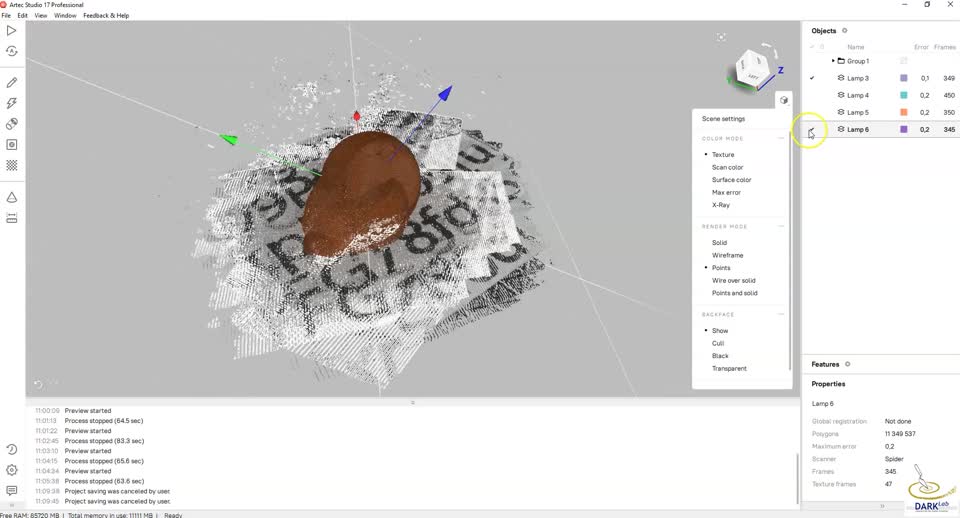
قسمت ۳ مجموعه اسکن ۲۰۲۵؛ رجیستریشن فریمها
درس سوم مجموعه دانشگاه لوند، منتشرشده در آوریل ۲۰۲۵: تنظیم همترازی فریمها، تفاوت پردازش جداگانه و جمعی و بررسی خطای رجیستریشن در Artec Studio 17؛ با ترجمه کامل گفتار و زیرنویس فارسی زمانبندیشده.
D. M. Campanaro, N. Dell’Unto, DARKLab / Lund Universityآموزش ویدئویی مرتبط
 ۷:۰۰
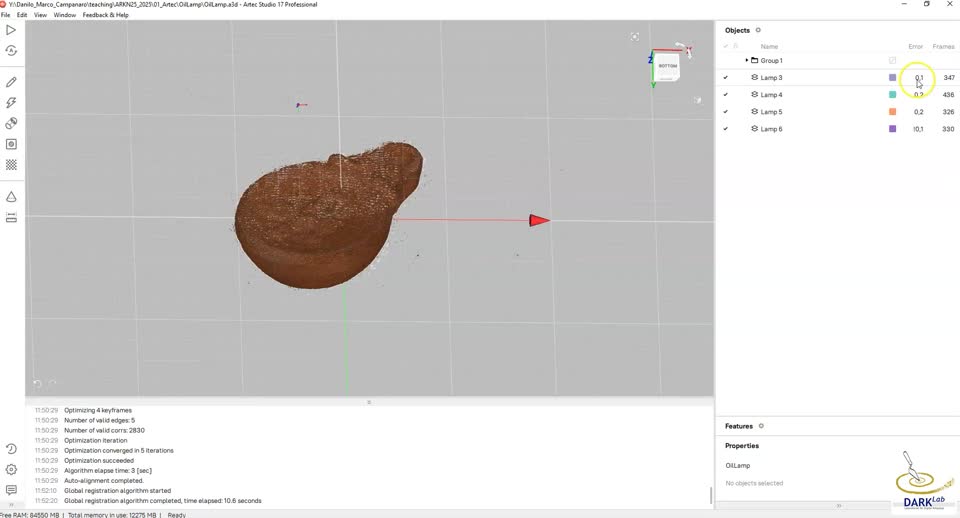
قسمت ۶ مجموعه اسکن ۲۰۲۵؛ حذف داده پرت و ساخت مش
درس ششم مجموعه دانشگاه لوند، منتشرشده در آوریل ۲۰۲۵: رجیستریشن جمعی، حذف دادههای پرت، تنظیم تفکیکپذیری و ایجاد مش با Sharp Fusion در Artec Studio 17؛ با ترجمه کامل گفتار و زیرنویس فارسی زمانبندیشده.
D. M. Campanaro, N. Dell’Unto, DARKLab / Lund University